
Download Record Capture – Ferramenta Gratuita de Captura de Tela & Gravação para Windows & macOS
Visão Geral & Principais Funcionalidades
Record Capture é um aplicativo de desktop leve, porém poderoso, projetado para tornar a captura e gravação de tela simples para usuários Windows e macOS. Seja para uma única captura de tela como referência rápida ou um tutorial em vídeo completo que mostre cada clique do mouse, o Record Capture oferece uma interface limpa que permite capturar exatamente o que você precisa sem a desordem de opções desnecessárias. O aplicativo funciona diretamente na bandeja do sistema, permitindo iniciar uma gravação ou tirar uma captura de tela com um único clique, e suporta salvamento automático na pasta de sua preferência.
Uma vantagem notável é sua capacidade de gravar movimentos do mouse, cliques e posição do cursor, o que é especialmente útil para criar conteúdo instrucional ou guias de solução de problemas. O software respeita as configurações de privacidade, ou seja, não captura conteúdo protegido por bloqueadores de vídeo ou captura de tela, garantindo conformidade com DRM e mídia protegida. Com atualizações gratuitas regulares, o Record Capture permanece seguro e compatível com as versões mais recentes dos sistemas operacionais, tornando‑se uma ferramenta confiável para profissionais, educadores e usuários casuais.
Lista de Funcionalidades
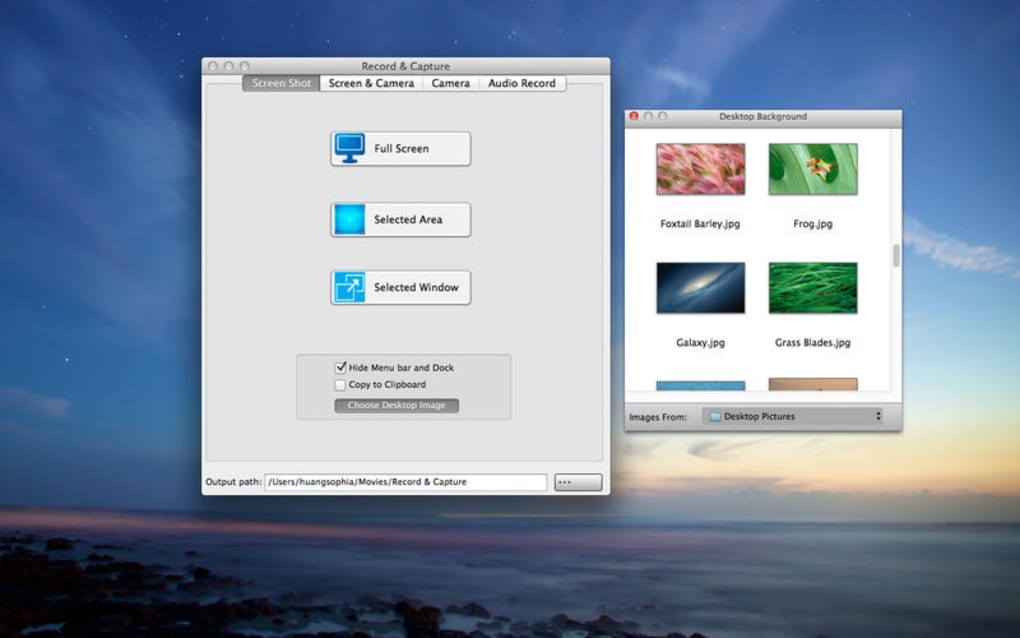
- Capturas de tela instantâneas em tela‑inteira, janela ou área personalizada.
- Gravação de vídeo em alta qualidade até 1080p com taxas de quadros selecionáveis.
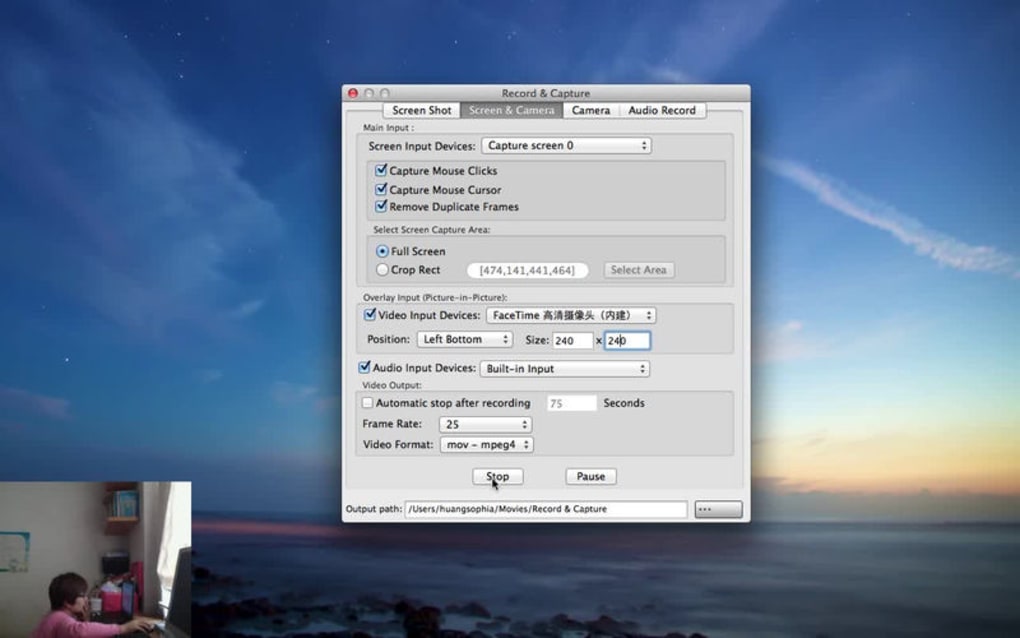
- Opção de incluir cursor do mouse e destaque de cliques nas gravações.
- Início/parada com um clique a partir da bandeja do sistema ou teclas de atalho.
- Nomeação automática de arquivos e organização por data e projeto.
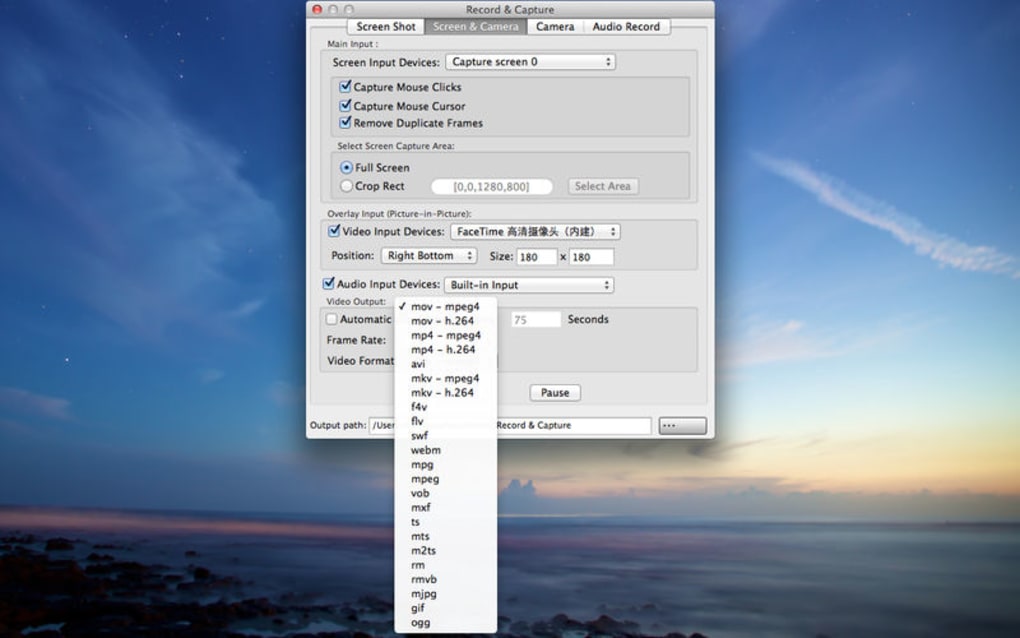
- Suporta PNG, JPEG para imagens e MP4, AVI para vídeos.
- Editor básico integrado para recortar clipes de vídeo.
- Captura consciente da privacidade – respeita bloqueadores de vídeo/captura de tela.
- Atualizações gratuitas com correções de bugs e nova compatibilidade com sistemas operacionais.
- Instalador leve (< 5 MB) e consumo mínimo de RAM.
Instalação, Uso & Compatibilidade
Instalar e usar o Record Capture é simples. Baixe o instalador no site oficial, que está hospedado em um servidor HTTPS seguro. O instalador é um único executável para Windows (.exe) e um pacote .dmg para macOS. Após iniciar o instalador, siga as instruções na tela: aceite o contrato de licença, escolha a pasta de instalação (o padrão é C:\Program Files\RecordCapture no Windows ou /Applications no macOS) e clique em “Instalar”. O processo termina em menos de um minuto, e então o aplicativo adiciona automaticamente um ícone à bandeja do sistema (Windows) ou à barra de menus (macOS).
Depois de instalado, você pode iniciar uma captura clicando com o botão direito no ícone da bandeja e selecionando “Screenshot” ou “Record”. Para usuários frequentes, o aplicativo permite definir teclas de atalho personalizadas (por exemplo, Ctrl + Shift + S para captura de tela, Ctrl + Shift + R para gravação) através do menu Configurações. Ao escolher “Record”, aparece uma pequena sobreposição que permite selecionar a área de captura: tela inteira, uma janela específica ou um retângulo desenhado manualmente. Marque as opções “Mostrar cursor” e “Destacar cliques” se desejar esses indicadores visuais no vídeo final. Clique em “Start” para iniciar a gravação; um cronômetro aparece no canto, e você pode pausar ou parar a qualquer momento.
O Record Capture é compatível com os seguintes sistemas operacionais:
- Windows 10, Windows 11 (64‑bit)
- macOS 12 Monterey e posteriores (Intel e Apple Silicon)
Os requisitos de sistema são modestos: CPU dual‑core, 2 GB de RAM e pelo menos 100 MB de espaço livre em disco para o próprio aplicativo (espaço adicional é necessário para as capturas salvas). O software usa codificação acelerada por hardware quando disponível, o que reduz a carga da CPU durante a captura de vídeo. Se o seu sistema atender às especificações mínimas, você pode esperar desempenho suave mesmo ao gravar vídeo em alta resolução.
Todos os arquivos capturados são salvos em uma pasta padrão (Pictures\RecordCapture no Windows, ~/Movies/RecordCapture no macOS), mas podem ser redirecionados nas Configurações. O aplicativo também se integra a serviços de armazenamento em nuvem como OneDrive e iCloud, permitindo sincronizar automaticamente suas capturas para fácil compartilhamento.
Prós & Contras
Prós
- Gratuito para usar com atualizações regulares – sem taxas ocultas.
- Interface simples e intuitiva, adequada para iniciantes e usuários avançados.
- Visualização do cursor do mouse e cliques melhora a clareza dos tutoriais.
- Baixo consumo de recursos do sistema comparado a editores pesados.
- Suporta tanto Windows quanto macOS, incluindo Apple Silicon.
- Fonte de download segura e sem adware incluído.
Contras
- Sem edição avançada de vídeo integrada (é necessário usar editores externos para cortes complexos).
- Formatos de saída limitados – principalmente MP4 e AVI para vídeo.
- Sem integração direta com plataformas de streaming populares (requer upload manual).
- Recursos avançados como gravações agendadas estão ausentes.
- A documentação de ajuda é básica; os fóruns da comunidade são limitados.
Perguntas Frequentes
O Record Capture pode capturar jogos em modo de tela‑inteira?
Sim, o gravador pode capturar aplicativos em tela‑inteira, incluindo jogos, desde que o jogo não utilize DRM ou tecnologia anti‑captura que bloqueie a gravação de tela. Nesses casos, o software respeita o bloqueador e não grava o conteúdo protegido.
Existe um limite para a duração de uma gravação de vídeo?
Não há um limite de tempo fixo; as gravações continuam até que você as pare manualmente. Contudo, gravações extremamente longas podem gerar arquivos muito grandes, portanto é recomendável monitorar o espaço disponível em disco.
Como habilitar o destaque de cliques do mouse?
Abra a janela de Configurações, vá para a aba “Recording” e marque “Highlight mouse clicks”. Você também pode escolher a cor e o raio do destaque para melhor visibilidade.
Posso alterar a pasta de salvamento padrão?
Sim. Em Configurações → Geral, clique em “Browse” ao lado de “Save location” e selecione qualquer pasta no seu computador ou em um disco externo. A alteração se aplica tanto a capturas de tela quanto a gravações de vídeo.
O Record Capture está livre de malware e adware?
Absolutamente. O instalador oficial é assinado digitalmente, distribuído via HTTPS, e o software passa por auditorias de segurança regulares. Ele não inclui adware de terceiros nem barras de ferramentas indesejadas.
Veredito Final & Chamada à Ação
O Record Capture alcança um equilíbrio sólido entre simplicidade e funcionalidade, sendo uma escolha excelente para quem precisa de capturas de tela rápidas ou gravações de tela confiáveis sem pagar por suítes premium. Seu design leve, suporte multiplataforma e visualização de cliques do mouse o diferenciam de outras ferramentas gratuitas que frequentemente sacrificam usabilidade por recursos. Embora não possua recursos avançados de edição, as funções principais de captura são robustas, estáveis e seguras. Para educadores que criam tutoriais, desenvolvedores que documentam bugs ou trabalhadores remotos que precisam compartilhar feedback visual, o Record Capture oferece uma solução sem complicações.
Pronto para otimizar sua comunicação visual? Baixe o Record Capture agora e comece a criar capturas de tela e gravações de nível profissional em segundos. Aproveite uma ferramenta gratuita, segura e atualizada regularmente que respeita sua privacidade e aumenta a produtividade.







